Testler çoğunlukla tarayıcıda çalışır. Mikrofon/kamera verileri sunucuya kaydedilmez.
Bu kategorideki diğer testler
Bu testle ilişkili diğer araçlara da göz atabilirsiniz.
En çok kullanılan testler
Kullanıcıların en sık çalıştırdığı popüler testlere hızlıca ulaşın.
İlgili rehber yazılar
Bu testle ilgili sorunları çözmeye yardımcı rehber içerikleri inceleyin.
Klavye Testi nasıl kullanılır ve sonuç nasıl yorumlanır?
Klavyenizi online test edin: herhangi bir tuşa basın ve ekran klavyesinde yandığını görün; böylece algılanmayan, tekrarlayan veya takılan tuşları bulun. Tam boy, TKL ve laptop klavyelerle çalışır.
Test nasıl yapılır?
- Test alanına tıklayın ve her tuşa tek tek basın.
- Ekran klavyesini izleyin; bastığınız her tuş vurgulanmalı.
- Yanmayan veya iki kez yanan tuşları not edin.
- Sorunlu tuş için temizlik yapın, başka USB portu veya klavye deneyin; düzeni ve sürücüyü kontrol edin.
Bu test neyi kontrol eder?
Fiziksel tuş basımlarının tarayıcıya ulaşıp ulaşmadığını ve eksik/tekrarlanan girişleri kontrol eder.
Tuşları deneyin, eksik tuş raporu ve sağlık puanı alın.
Sonuç nasıl yorumlanır?
Eksik, tekrarlanan veya beklenmeyen girişleri kontrol edin. Mümkünse aynı davranışı başka tarayıcıda veya başka cihazda tekrar deneyin.
Tarayıcı sınırları
Tarayıcı odağı, işletim sistemi kısayolları, erişilebilirlik ayarları, kablosuz parazit ve cihaz yazılımı giriş davranışını etkileyebilir.
Tuş testi tarayıcıda nasıl çalışır?
Sayfa, klavyenizden gelen her tuş basışını tarayıcının klavye olaylarıyla yakalar ve ekrandaki tuşu yakar. Tuş yanıyorsa tarayıcı o tuşu almış demektir; yanmıyorsa sinyal ya hiç gelmemiştir ya da işletim sistemi tuşu sayfaya ulaşmadan yakalamıştır. Aynı anda basılı tutulan tuşların en yüksek sayısı 'Maks rollover' kutusunda görünür, hiç basılmayan tuşlar ise 'Eksik tuş raporu' ile listelenir.
Tam boy, TKL ve laptop klavye
Üstteki seçimden klavye tipini ve Türkçe Q, Türkçe F veya QWERTY düzenini seçebilirsiniz. Laptop klavyelerde sağ taraftaki sayısal tuş takımı yoktur; bu yüzden eksik tuş raporunu doğru tipe göre okumak önemlidir. Türkçe düzende Ğ, Ü, Ş, İ, Ö ve Ç tuşlarını da ayrıca denemeyi unutmayın.
Belirtiye göre sorun giderme
- Bir tuş hiç yanmıyorTuşun altına kir ya da toz girmiş olabilir. Klavyeyi ters çevirip hafifçe silkeleyin, basınçlı hava kullanın, sonra başka bir USB portunda veya başka bir bilgisayarda deneyin. Başka cihazda da yanmıyorsa tuş donanımsal olarak arızalıdır.
- Tek basışta aynı harf iki kez yazılıyorBu 'chatter' sorunudur ve çoğunlukla aşınmış switch ya da kirli temas yüzünden olur. Tuşa tek kez basın; test alanında iki kez görünüyorsa donanım sorunudur. Windows'ta Filtre Tuşları açıksa onu da kapatıp tekrar bakın.
- Fn ve medya tuşları görünmüyorÇoğu klavyede Fn tuşu bilgisayara ayrı bir tuş olarak gönderilmez, klavyenin içinde işlenir. Bu yüzden Fn'in yanmaması arıza değildir. Parlaklık ve ses gibi tuşlar da tarayıcıya ulaşmayabilir.
- Win tuşuna basınca sayfa dışına çıkıyorWin, Alt+Tab ve Ctrl+Alt+Del gibi sistem kısayollarını işletim sistemi tarayıcıdan önce yakalar. Bunlar tarayıcıdan test edilemez; bu bir sınırdır, klavye arızası değildir.
Sık sorulan sorular
Klavyede hangi tuşun çalışmadığını nasıl anlarım?
Testte her tuşa basın; hiç vurgulanmayan tuşlar tarayıcıya ulaşmıyor demektir. Donanım ile yazılımı ayırmak için temizlikten sonra ve başka cihazda tekrar test edin.
Klavyemde neden sadece bir tuş çalışmıyor?
Yaygın nedenler tuş altındaki kir, aşınmış switch veya membran, gevşemiş laptop şerit kablosu ya da düzen/sürücü sorunudur. Basınçlı hava ile temizleyip başka bir uygulamada deneyin.
Bu test ghosting'i algılar mı?
Aynı anda birden fazla tuşa basıp klavyenizin kaçını algıladığını görmek için ayrı ghosting testini kullanın.
Klavye testi tuş gecikmesini ölçer mi?
Hayır, bu araç tuşun algılanıp algılanmadığını gösterir; milisaniye cinsinden giriş gecikmesi ölçmez. Gecikme şüphesi için klavye tanılama testini kullanabilirsiniz.
Klavyemin aynı anda kaç tuşu algıladığını nasıl öğrenirim?
Birkaç tuşa birlikte basılı tutun ve 'Maks rollover' değerine bakın. Daha ayrıntılı sınama için ayrı ghosting testi vardır.
Türkçe Q ve F düzeni arasındaki fark testi etkiler mi?
Tuş olayları fiziksel tuşu algılar; düzen seçimi yalnızca ekrandaki tuş etiketlerini değiştirir. Hangi düzeni seçerseniz seçin donanım sonucu değişmez.
Mekanik klavyem Bluetooth ile bağlıyken eksik tuş gösteriyor, neden?
Kablosuz bağlantıda aynı anda iletilebilen tuş sayısı sınırlı olabilir ve pil zayıfsa sinyal düşebilir. Kabloyla bağlayıp testi tekrarlayın.
Klavye Testi neyi kontrol eder?
Fiziksel tuş basımlarının tarayıcıya ulaşıp ulaşmadığını ve eksik/tekrarlanan girişleri kontrol eder.
Kötü sonuç klavye veya mouse arızası anlamına gelir mi?
Her zaman değil. Donanım arızası demeden önce bağlantı, pil, başka USB portu ve başka tarayıcı ile tekrar kontrol edin.
Sonuç kötü görünürse ne yapmalıyım?
Testi aynı koşullarda tekrar çalıştırın, önerilen sonraki tanılamayı kontrol edin ve mümkünse başka tarayıcı, bağlantı veya cihazla karşılaştırın. Adım adım çözüm için ilgili rehberleri kullanın.
Klavye testi sonucunda hangi değerlere bakmalısınız?
Klavye testi ekranında gördüğünüz değerler, tuşların tarayıcıya ulaşıp ulaşmadığını anlamak için birlikte değerlendirilmelidir. Yalnızca bir tuşa basıp sonuca bakmak yerine harfleri, rakamları, yön tuşlarını, Space, Enter, Backspace, Shift, Ctrl ve Alt gibi sık kullanılan tuşları sırayla denemek daha doğru sonuç verir. Böylece sorun tek bir tuşta mı, belirli bir bölgede mi yoksa klavye bağlantısında mı daha net anlaşılır.
Toplam basış değeri test boyunca kaç tuş girişi yapıldığını gösterir. Test edilen tuş sayısı ise kaç farklı tuşun denendiğini anlamanıza yardımcı olur. Eksik tuş sayısı yüksek görünüyorsa bu her zaman klavyenin bozuk olduğu anlamına gelmez; önce klavye düzeni, Num Lock, Fn kilidi, tarayıcı odağı ve bağlantı durumu kontrol edilmelidir.
Maks rollover değeri, aynı anda basılan tuşların kaçının birlikte algılandığını gösterir. Oyunlarda veya kısayol kullanımında bazı kombinasyonlar çalışmıyorsa bu değer önem kazanır. Aynı anda basılan tuşlarla ilgili daha ayrıntılı kontrol yapmak isterseniz keyboard ghosting test sayfasını kullanabilirsiniz.
Eksik tuş görünüyorsa önce bunları kontrol edin
Bir tuş test ekranında görünmüyorsa önce aynı tuşu birkaç kez daha deneyin ve test alanının aktif olduğundan emin olun. Bazı özel tuşlar doğrudan tarayıcıya iletilmeyebilir veya işletim sistemi tarafından farklı şekilde yakalanabilir. Bu nedenle tek denemeyle donanım arızası kararı vermek doğru olmaz.
Harici klavye kullanıyorsanız kabloyu çıkarıp tekrar takın, farklı bir USB portu deneyin veya kablosuz klavyelerde pil ve bağlantı durumunu kontrol edin. Laptop klavyelerinde ise klavye dili, Fn kilidi ve Num Lock gibi ayarlar bazı tuşların beklenenden farklı davranmasına neden olabilir. Sorun devam ediyorsa Klavye Sorununu Bul aracıyla tekrar, gecikme ve beklenmeyen tuş davranışlarını ayrıca kontrol edebilirsiniz.
Sorun yalnızca belirli bir fiziksel tuşta görülüyorsa tuş altında kir, sıvı teması veya mekanik aşınma olabilir. Bu durumda aynı tuşu farklı bir programda denemek, mümkünse başka bir klavye ile karşılaştırmak ve ardından temizlik veya teknik servis seçeneğini değerlendirmek gerekir. Adım adım çözüm için Klavye Tuşları Çalışmıyor Ne Yapılır? rehberine de bakabilirsiniz.
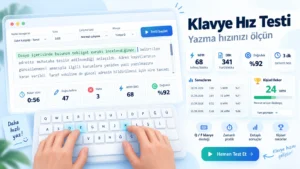
Klavye testi ile klavye hız testini karıştırmayın
Bu sayfadaki testin amacı yazma hızınızı ölçmek değildir. Burada asıl kontrol edilen şey, bastığınız tuşların bilgisayar ve tarayıcı tarafından algılanıp algılanmadığıdır. Bu ayrım önemli çünkü çalışmayan veya ara sıra algılanan bir tuş varsa yazma hızı ölçümü de doğal olarak hatalı sonuç verebilir.
Önce klavyedeki tuşların sağlıklı çalıştığını kontrol etmek, ardından yazma performansına geçmek daha doğru bir sıradır. Tuşlarınızda sorun görünmüyorsa ve amacınız kelime hızı, doğruluk oranı veya süreli yazma performansı ölçmekse bunun için ayrı hazırlanan klavye hız testi sayfasını kullanabilirsiniz.
Daha doğru sonuç için kısa kontrol sırası
Testi yaparken önce normal harf ve rakam tuşlarını, ardından yön tuşları ve kontrol tuşlarını deneyin. Daha sonra aynı anda kullanılan kombinasyonları kontrol edin ve eksik görünen tuşları tekrar test edin. Sonucun değişip değişmediğini görmek için farklı tarayıcıda veya farklı USB bağlantısında kısa bir tekrar yapmak da faydalı olur.
Bu sayfa ilk kontrol için pratik bir araçtır; ancak fiziksel arızayı tek başına kesin olarak kanıtlamaz. Tarayıcıya ulaşan tuş girişlerini gösterir ve sorunun hangi tarafta olabileceğini daraltmaya yardımcı olur. Şüpheli sonuçlarda aynı tuşu farklı cihazda denemek en sağlıklı karşılaştırmayı sağlar.